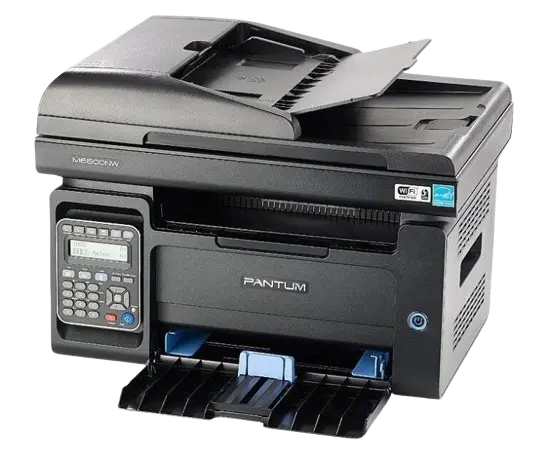
Прошивка Pantum M6600NW, M6607NW
МФУ Pantum M6550, M6550NW оснащены системой защиты от повторной заправки картриджа. После окончания ресурса чипа принтер блокируется и появляется ошибка «Нет тонера» или загорается красный индикатор.
Fix-прошивка (бесчиповая прошивка) полностью отключает контроль чипа. После установки, устройство всегда отображает 100% тонера и позволяет заправлять картридж без замены чипа.
Мы генерируем персональную прошивку по ID вашего принтера — это безопасно, надежно и подходит под вашу версию платы.
Fix-прошивка (бесчиповая прошивка) полностью отключает контроль чипа. После установки, устройство всегда отображает 100% тонера и позволяет заправлять картридж без замены чипа.
Мы генерируем персональную прошивку по ID вашего принтера — это безопасно, надежно и подходит под вашу версию платы.
Когда требуется прошивка:
- Принтер перестал печатать, индикатор горит или мигает красным.
- Появляется сообщение «Нет тонера», «Замените картридж» или «Ошибка картриджа».
- После заправки уровень тонера остается 0%.
- Вы не хотите покупать новый чип PC-211 при каждой заправке.
- Принтер заблокирован после обновления или замены картриджа.
Поддерживаемые картриджи:
PC-210PC-211PC-211EVPC-212Как получить ID принтера:
- Скачайте бесплатную программу NoChipFirmwareUpgrade.
- Подключите принтер к компьютеру через USB и включите его.
- Нажмите кнопку Get Printer ID.
- Скопируйте уникальный ID для генерации персональной прошивки.
- Переходите к заказу персональной прошивки.
Инструкция по обновлению:
- Поместите файл прошивки (.fwr или .bin) в отдельную папку.
- Отключите все лишние USB-устройства от компьютера.
- В программе нажмите кнопку Update Firmware .
- Выберите файл прошивки .
- Подтвердите запуск обновления кнопкой «start» / «Пуск» на принтере.
- Не выключайте питание до полной перезагрузки устройства (1–3 минуты).
Часто задаваемые вопросы
Нужно ли заклеивать чип после прошивки?
Нет. После установки фикса чип на картридже игнорируется.
Слетает ли гарантия?
Формально это вмешательство в программное обеспечение. При необходимости можно восстановить оригинальную прошивку.
Будет ли работать Wi-Fi и сканер?
Да. Прошивка затрагивает только систему контроля картриджа. Все остальные функции работают в штатном режиме.
Можно ли обновлять прошивку с официального сайта Pantum?
Нет. Официальное обновление вернет защиту чипа и заблокирует принтер.
Принудительный режим
Если устройство не определяется компьютером: выключите принтер, откройте переднюю крышку, удерживайте кнопку питания и подключите кабель сети. Через 3–5 секунд отпустите кнопку — принтер перейдет в сервисный режим.
| Модель | Версия |
|---|---|
| M6600NW | Все версии |
| M6607NW | Все версии |
Принудительный режим
Если устройство не определяется компьютером: выключите принтер, откройте переднюю крышку, удерживайте кнопку питания и подключите кабель сети. Через 3–5 секунд отпустите кнопку — принтер перейдет в сервисный режим.
Совместимые версии
M6600NW
Все версии
M6607NW
Все версии